Innehåll:
Sektionsstatus och preliminär vattenstämpel
Innehåll och Utseende: Menyn till höger
Övergripande inställningar för utseende
Rapporter och rapportmallar
Med rapportgeneratorn sammanställer du flera rapporter till en enda PDF.
När du byter räkenskapsår kommer bokföringsrapporterna att visa siffrorna för det valda räkenskapsåret, och data som matas in via variabler uppdateras automatiskt.
Information som du har angett manuellt, till exempel på försättsbladet, uppdateras däremot inte automatiskt.
Om du vill kunna visa en rapport för en tidigare vald tidpunkt behöver du spara den aktuella rapporten i Kopplade dokument i Arkivet.
När du öppnar rapportgeneratorn visas alla dina rapportmallar på startsidan.
Klicka på en rapportmall för att öppna den och börja arbeta med den.
Rapportmallens namn
Varje mall får ett standardnamn i formatet:
Rapportgeneratorn + DD–MM–ÅÅÅÅ
Via menyn bredvid mallens namn kan du:
Byta namn på mallen
Kopiera mallen
Ta bort mallen
Mallens namn används även som standardnamn för exporterade och sparade PDF-filer, men du kan ändra filnamnet vid export.
Redigera sektioner: Toppmenyn
När en rapportmall är öppen visas verktyg för den valda sektionen i toppmenyn.
Innehåll i toppmenyn
Sektionsnamn – visas till vänster
Status – markera sektionen som Pågående eller Klar
Kommentarer – lägg till anteckningar för dig själv, kollegor eller kunder
Rapportinställningar – redigera rapportspecifika inställningar
Dölj sektion – ta bort sektionen från PDF-filen tillfälligt utan att radera det
Ta bort sektion– radera en sektion från mallen
Sektionsstatus och preliminär vattenstämpel
Statusen hjälper dig att hålla koll på arbetet och ger en tydlig överblick över vilka sektioner som är klara.
Om någon sektion som ingår i PDF-filen har en annan status än Klar, kommer PDF-filen automatiskt att märkas med vattenstämpeln Preliminär. Detta säkerställer att utkast inte förväxlas med slutliga versioner.
Du kan även markera alla sektioner som klara samtidigt genom masshantering i menyn till höger.
Innehåll och Utseende: Menyn till höger
Menyn till höger är uppdelad i två flikar: Innehåll och Utseende.
Fliken Innehåll
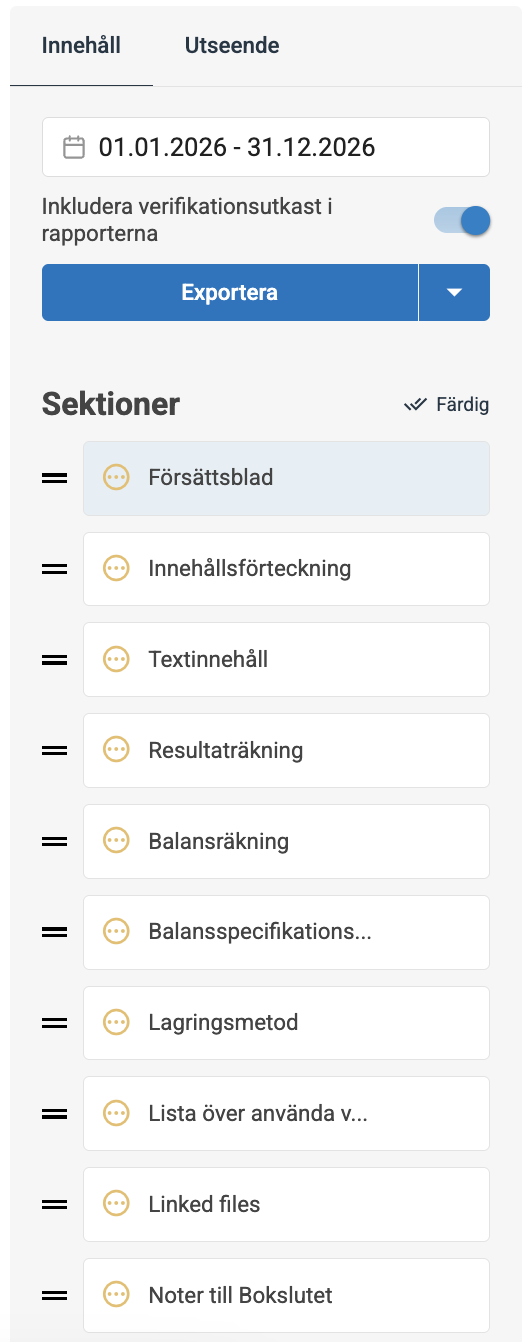
Fliken Innehåll är öppen som standard och har följande inställningar:
Rapportperiod
Generera rapporter för:
Ett helt räkenskapsår
Ett kvartal
En valfri period
Den valda perioden gäller för alla bokföringsrapporter i mallen.
Ditt val sparas mellan sessioner.
När du byter räkenskapsår uppdateras bokföringsrapporterna automatiskt för att visa siffrorna för det valda året. Manuellt inmatad information, till exempel på försättsbladet, uppdateras endast automatiskt om variabler används.
Inkludera verifikationsutkast
Du kan simulera hur din bokföring skulle se ut om du bokför vissa verifikationer som fortfarande är utkast det vill säga sparade men ännu inte bokförda. Detta hjälper dig att undvika korrigeringar och överstrukna rader när du färdigställer ditt bokslut.
Verifikationsutkast kan inkluderas i balansrapporten och resultatrapporten.
I rapporterna visas en röd text som påminner om att utkast är inkluderade.
Vattenstämpeln Preliminär aktiveras också automatiskt när utkast ingår.
Vattenstämpeln visas inte i förhandsgranskningen utan endast i den exporterade PDF-filen.
Exportera rapporten
Du kan exportera rapporter på flera sätt:
Knappen Exportera laddar ner PDF-filen till din dator
Om du vill spara en kopia i ditt Arkiv klickar du på Spara i Kopplade dokument.
En kopia av rapporten sparas i mappen Rapportgeneratorn och sorteras i kronologisk ordning. Om utkast ingår markeras rapporten som Preliminär.
-
Publicera till dashboard: Publicera rapporten så att den blir tillgänglig för din kund.
Läs mer om funktionen här.
-
Spara versioner och visa tidigare rapporter
Om du behöver visa en rapport exakt som den såg ut vid en viss tidpunkt måste du spara den
Använd Spara i Kopplade dokument vid export
Sparade rapporter lagras i mappen Rapportgeneratorn i Arkivet
Du kan spara flera versioner, till exempel utkast och slutrapporter
Detta gör att du kan behålla en tydlig versionshistorik och gå tillbaka till tidigare rapporter vid behov
Obs: När du sparar eller publicerar din rapport laddas den alltid även ner automatiskt.
Sektioner
Sektioner är de enskilda rapporterna som ingår i den slutliga PDF-filen.
Klicka på en sektion för att förhandsgranska och redigera det
Dra och släpp sektioner för att ändra ordningen
Dölj sektioner utan att ta bort dem
För att lägga till en sektion klickar du på Lägg till och väljer bland tillgängliga rapporter
Sektioner från Bokföring
Balansrapporten
-
Resultatrapporten
Båda med möjlighet att inkludera utkast för att simulera rapporterna.
Läs mer om kontoklasser och hur du kopplar kontoklasser till Officiella grupper för att kunna skapa dessa officiella rapporter.
-
Balansspecifikationsrapporten
Sammanfattar reskontror
Grupperar ej avstämda transaktioner
Rensa och förkorta rapporten. Läs mer här.
Ytterligare sektioner
Mall för Revisionsberättelse
Försättsblad, anpassningsbart med logotyp, text, färger och variabler
-
Noter till bokslutet (endast FI)
Läs mer här.Kommer snart: Ett automatiskt block för beräkning av förändringar i eget kapital samt en ny not för fritt eget kapital
Automatisk innehållsförteckning
Länkade filer (JPG, PNG och PDF)
Lista över använda verifikationer och bokföringsrapporter
Läs mer här.Lagringsmetod
Läs mer här.Mall för signatursida
Textsida med plats för rubrik och fritext
Fliken Utseende
Fliken Utseende styr det övergripande utseendet för hela PDF-filen.
Tema
Välj bland fördefinierade teman som påverkar:
Layout och färger på försättsbladet
Typsnitt och rubrikstilar
Teman kan användas som utgångspunkt och anpassas vidare efter behov.
Övergripande inställningar för utseende
Tillämpa inställningar för hela rapporten:
Typsnitt och teckenstorlekar
Radavstånd
Orientering (stående eller liggande)
Sidhuvudstext (fritext eller variabler)
Valfria element
Aktivera eller inaktivera följande alternativ:
Företagslogotyp i rapportens sidhuvud
Preliminär-vattenstämpel (manuellt eller automatiskt)
Sidnumrering i hela PDF-filen