Du kan lägga till en ny prislista och uppdatera din förvalda prislista under Register - Artiklar - Prislistor. 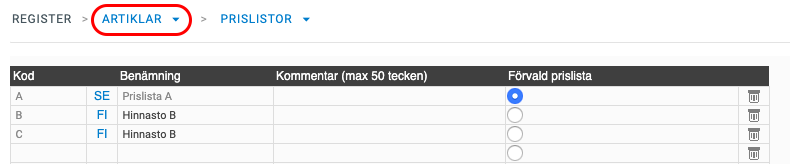
Lägga till prislista
För att lägga till en prislista, skriv i en kod och beskrivning. Klicka på spara. Du kan lägga till så många prislistor du vill.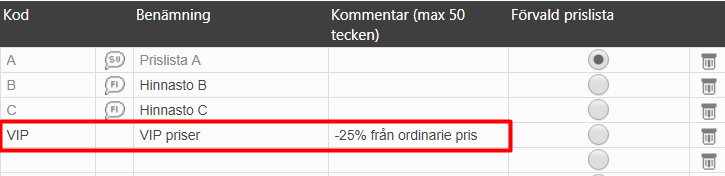
Skapa din prislista genom att lägga till priserna manuellt i artikelregistret eller genom att använda funktionen för prisuppdatering.
Ställa in förvald prislista
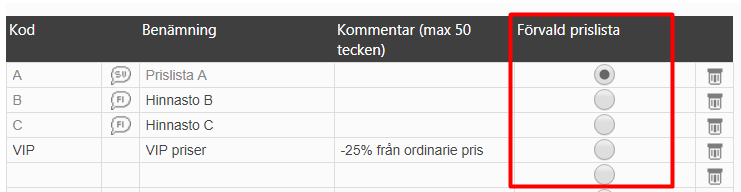
Under Register – Artiklar – Prislistor, välj vilken prislista som ska vara förvald prislista genom att klicka i radioknappen i slutet av raden.
Priserna i den förvalda prislistan kommer visas som dina försäljningspriser i artikelregistret. Du kan välja i rullgardinsmenyn vilken prislista som ska visas. 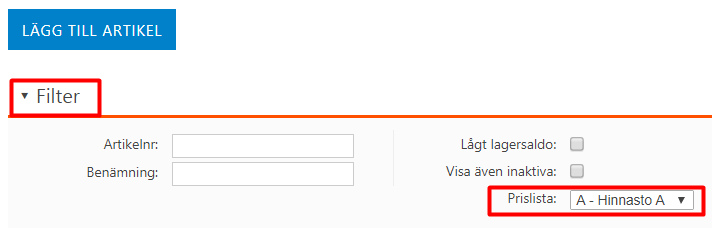
Det är också den prislista som kommer visas när nya kunder läggs till.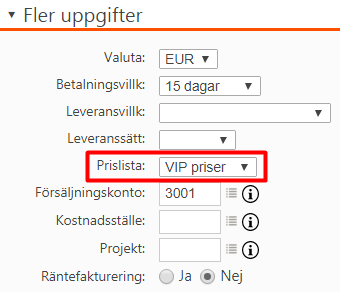
Koppla en prislista till en kund
En prislista kan kopplas till en specifik kund i registret under Register - Kunder - (Välj kund) - Fler uppgifter, så att priserna som tillhör den prislistan automatiskt visas på den kunden när en faktura skapas.
Om ingen prislista har valts på kunden, kommer den förvalda prislistan visas.
Lägga till priser i din prislista
För att kunna arbeta med olika priser till kunder, måste priserna läggas in på de olika prislistorna under varje artikel, under Register - Artiklar - (Välj artikel) - Prislista. 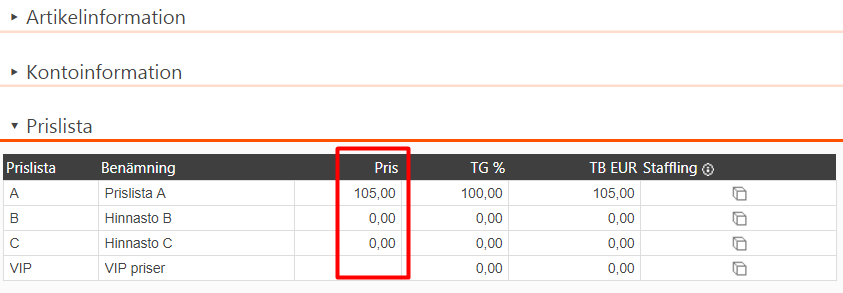
I kolumnen Pris, fyll i det pris som används eller ändra pris som ska uppdateras i de olika prislistorna. Klicka på Spara. Priser kan även massbearbetas via funktionen för prisuppdatering.