I Briox Fakturering kan du utföra prisuppdateringar för dina artiklar. Prisuppdatering betyder att du har möjligheten att uppdatera priserna på flera eller alla artiklar samtidigt.
Uppdateringen kan göras via en procentsats, med enheter av valuta eller via ett index (t.ex. en växlingskurs). Det är även möjligt att öka eller minska alla priser med exempelvis både 5% och 5 enheter av valutan samtidigt.
Din utgångspunkt är alltid en befintlig prislista eller inköpspris på artiklarna. Du kan antingen uppdatera befintliga prislistor eller skapa en ny prislista, där du kan spara de nya priserna som ska uppdateras.
Du kan välja hur priserna ska avrundas. Du kan också specificera val i de fallen där prisuppdatering inte ska gälla alla artiklar.
Gå till Register - Artiklar - Prisuppdatering. 
Exempel 1: Uppdatera din prislista med en procentuell ökning/minskning
Om du vill göra en generell ökning eller minskning på en prislista så gör du följande:
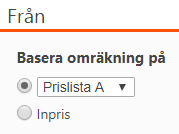
- Välj prislista som omräkningen ska baseras på, eller om priserna ska baseras på inköpspris, vilket baseras på priset som lagts på artiklen i register.
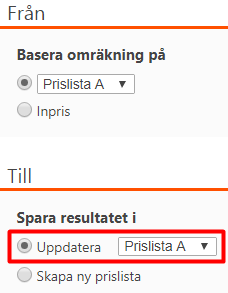
- Välj den prislista som du vill ska uppdateras med nytt pris. I detta fall vill vi göra en generell ökning på Prislista A och uppdateringen ska sparas i själva prislistan. Välj radioknappen framför Uppdatera och Prislista A i rullgardinsmenyn (om du har flera prislistor). Se nedanför.
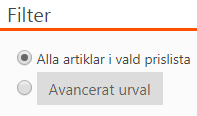
- Välj om du vill uppdatera Alla artiklar eller om ändringen ska vara på ett Avancerat urval. I detta exempel väljer vi alla artiklar.
- Nästa steg är att välja vilken förändring som ska göras på prislistan.
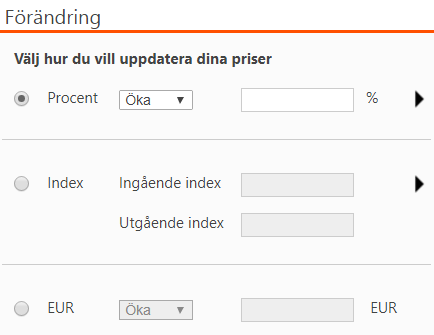
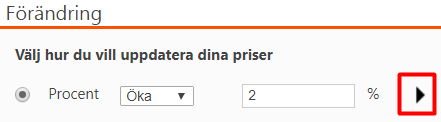
Procent - Skriv i hur många procent du vill öka/minska prislistan. Om du klickar på pilen kan du kombinera procentändringen med en monetär ökning/minskning. Se nedanför.

Index - I vissa branscher används index. I fälten Ingående index skriver du in det index som du har idag, och i fältet Utgående index det som ska gälla efter förändringen. Om du klickar på pilen, kan du förutom indexförändringen lägga till en monetär förändring. 
Notera:
Index funktionen är också praktisk för att skapa prislistor i andra valutor.
EUR- Skriv in den monetära ökningen/minskningen i enheter på valutan. 
Längst ner på sidan har du följande alternativ:
- Klick på Utför om du vill att priserna ska uppdateras eller Avbryt om du inte vill uppdatera.
- Visa prisuppdateringsrapport kommer visa hur priserna ser ut efter uppdateringen. Om du har uppdaterat priser inom samma lista, kan du se gamla och nya priserna. Se nedanför.

- Om du inte är nöjd med resultatet, kan du återställa genom att klicka på Återställ omräkning. Ett pop-up fönster bekräftar din återställning.
Exempel 2: Uppdatera priser med en procentuell minskning och skapa en ny prislista
Om du vill skapa en prislista för till exempel VIP-kunder eller om du ska ha en kampanj med 10% rabatt på allt i affären, kan du skapa en ny prislista med följande val: 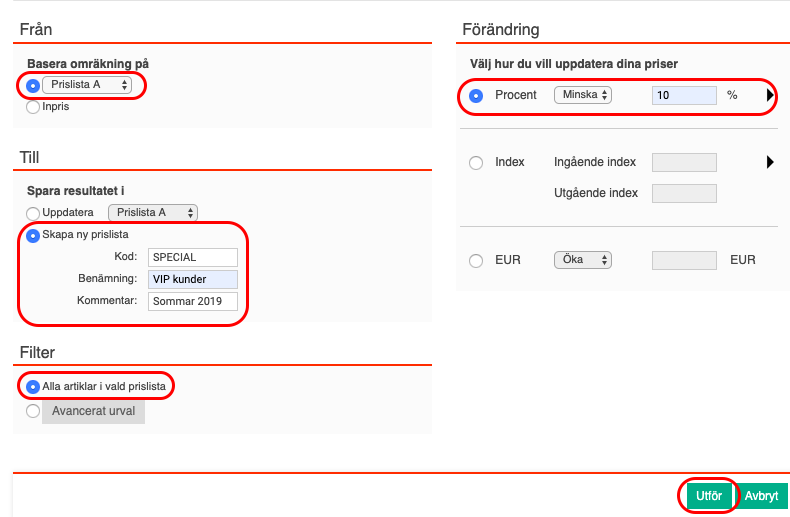
Exempel 3: Uppdatera priser genom Index ändring och skapa en ny prislista
I detta exempel använder vi basvalutan (EUR) för att skapa en USD Prislista genom växelkurs på 1 Euro till 1.12 USD. Då ser det ut så här: 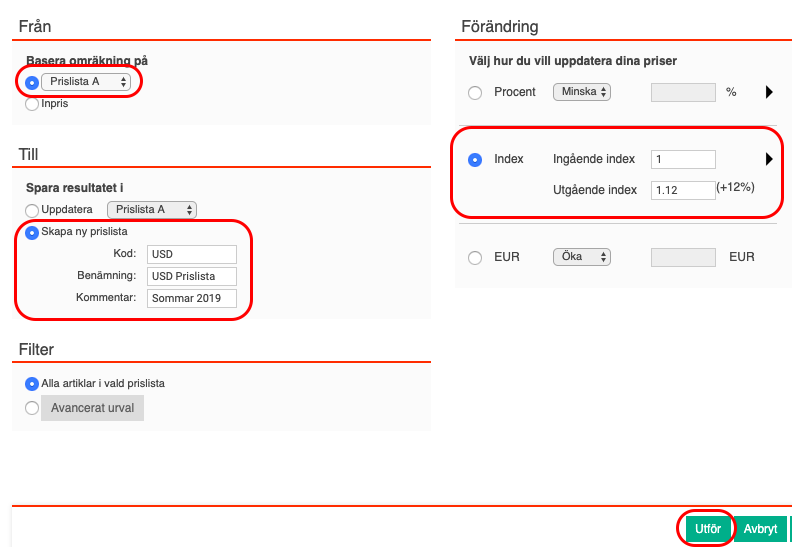
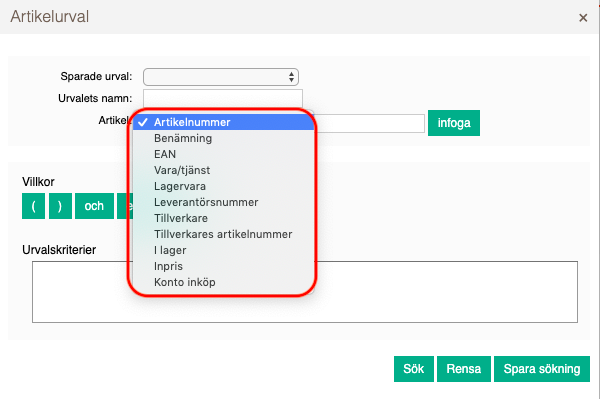
Under Avancerat urval har du möjligheten att genomföra prisändringar på särskilda artiklar på din prislista. Skapa dina sökkriterier i fönstret och sök efter dina artiklar.
Notera:
Sökningarna kan sparas.