Innehåll
Automatiskt avstämda transaktioner
Automatisk återkallelse av en avstämning
Formatering av balansspecifikationsrapporten
Allmänt
Avstämningsvyn är utformad för att ge en översikt över balanskonton som behöver stämmas av, samt för att göra avstämningen mer praktisk.
I avstämningsvyn förbereder du även hur din balansspecifikationsrapport kommer att se ut.
För att säkerställa att inga transaktioner lämnas obehandlade har vi tagit bort begränsningen till räkenskapsåret och behållit endast alternativet fram till datum.
Observera: Innan du börjar rekommenderas det att du genomför en massavstämning för alla dina konton fram till ett specifikt startdatum. Detta säkerställer att tidigare transaktioner är avstämda, så att du kan fokusera på eventuella nya avvikelser framöver.
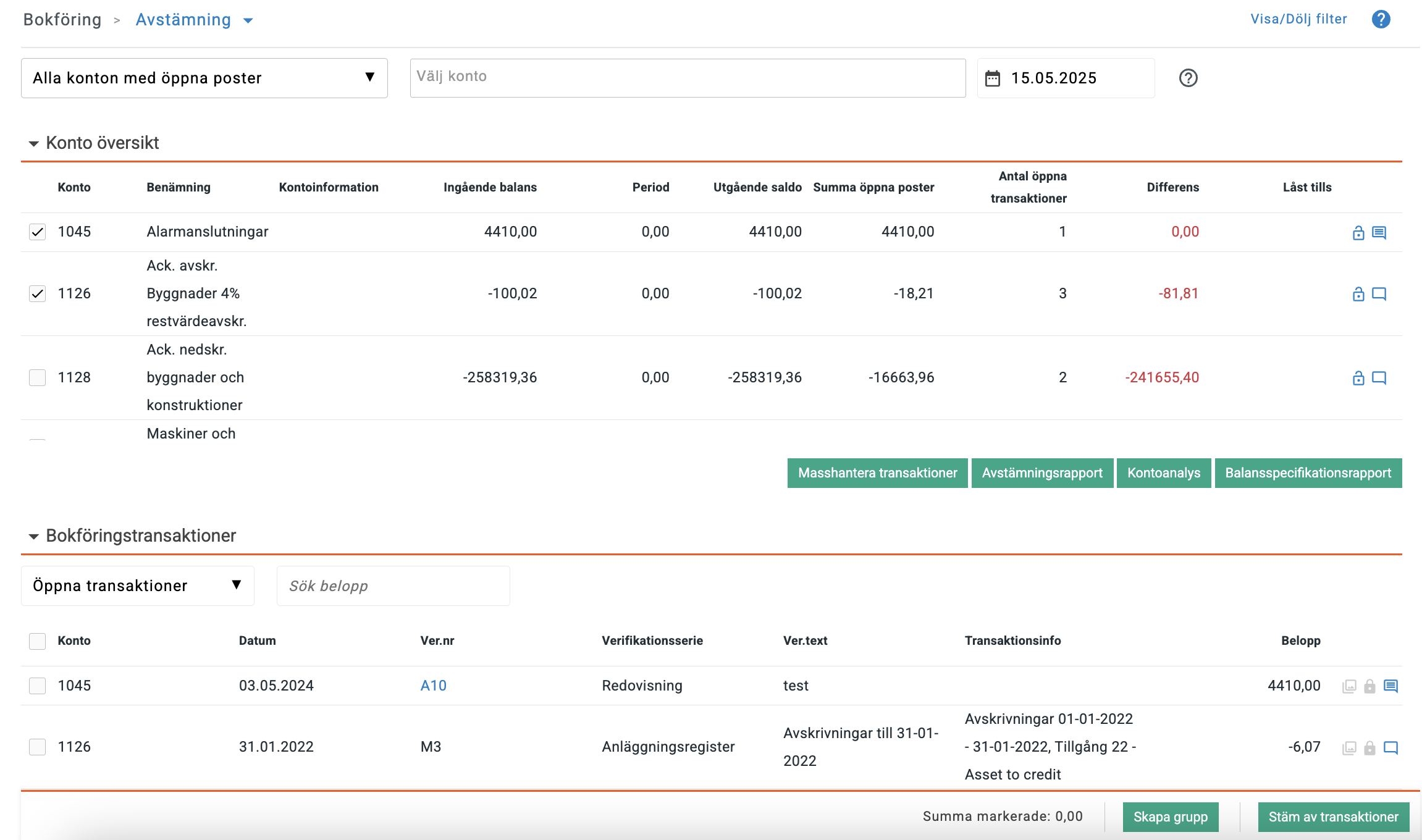
Konto översikt
Den övre sektionen är utformad för att ge dig en översikt över balanskontona och statusen för avstämningen.
Kolumnen Differens markerar obalanserade saldon som kräver din uppmärksamhet:
- När det inte finns några öppna transaktioner visas "–" i differenskolumnen istället för ett värde
- När utgående saldo och summan av öppna transaktioner stämmer överens visas differensen i svart
- Rött används för att markera när det finns en skillnad mellan utgående saldo och summan av öppna transaktioner
I den övre sektionen väljer du de konton vars transaktioner ska visas i den nedre delen av vyn. Om du har aktiverat kolumnen kontoinformation visas den också i denna vy.
Vyn kan minimeras för att ge mer utrymme när du arbetar med avstämningen i den nedre delen.
Obs: Informationen som visas för ingående saldo, period och utgående saldo avser räkenskapsåret för det Till-datum du har valt, medan obalanserat saldo beräknas från början och omfattar alla räkenskapsår som finns i systemet.
I kontoöversikten kan dokument som bankutdrag, avtal eller andra typer av underlag nu kopplas direkt till balanskonton som verifikation. Dessa dokument organiseras per år och konto under kopplade dokument, i en mapp som heter Avstämning.
Bokföringstransaktioner
Denna del av vyn visas och fylls med transaktioner endast när konton har valts i övre delen: Kontons översikt.
På samma sätt kan vyn minimeras för att ge mer utrymme när du arbetar med kontoöversikten i den övre sektionen.
Behörighet användare
Följande behörighet styr avstämningsvyn:
Kontoavstämning: gör att du kan stämma av transaktioner i vyn Kontoavstämning.
Lås / lås upp konton: ger dig rätten att låsa ett konto till ett visst datum eller låsa upp det vid behov. Funktionaliteten är tillgänglig från vyn Avstämning samt från Register → Kontoplan.
Massavstämning
Innan du börjar arbeta med avstämningen kan du behöva uppdatera din Briox-avstämning om du inte har arbetat med den tidigare.
För detta använder du funktionen Massavstämning för att stämma av alla transaktioner på ett konto fram till ett visst datum. Du kan stämma av många konton samtidigt.
Arbetsflöde:
-
I huvudmenyn, gå till Bokföring → Avstämning.
Standard val är:- Att alla konton som har en balans som ska stämmas av fram till dagens datum visas i vyn under avsnittet Kontoöversikt.
-
Standarddatumet är fram till idag. Det finns ingen begränsning av räkenskapsår i vyn Kontoavstämning så alla ej avstämda transaktioner visas upp till det valda datumet, oavsett vilket räkenskapsår transaktionerna tillhör.
- Att alla konton som har en balans som ska stämmas av fram till dagens datum visas i vyn under avsnittet Kontoöversikt.
-
Steg 2 består i att hitta och välja kontona vilka transaktioner du faktiskt vill arbeta med. Du kan välja flera konton att arbeta med samtidigt om du vill.
Du kan välja konton genom att använda:
- rullgardinsmenyn.
- eller filtrer där du kan skriva kontonamn eller nummer
- eller sortera genom att klicka på de olika kolumnerna.
-
Från-datum (tomt som standard) och Till-datum begränsar de transaktioner som visas för varje konto när du väljer det.
-
Slutligen markerar rutorna framför de konton som du vill att de ej avstämda transaktionerna ska visas i den nedre delen av skärmen under Bokföringstransaktioner.
Det nya avsnittet såväl som transaktionerna visas omedelbart.
Transaktioner visas enligt kontonummer i stigande ordning.
-
När transaktionerna är tillgängliga i bottenvyn under Bokföringstransaktioner kan du börja stämma av.
Om du behöver mer utrymme kan du minska det övre avsnittet genom att klicka på pilen bredvid kontoöversikten.
För att underlätta avstämningen visar vi också:
- Transaktionsinformation
- Kopplade dokument kan ses direkt i avstämningsvyn
- Kommentarer
-
En sök belopps funktionalitet gör det möjligt att filtrera på transaktionsbelopp.
-
En kalkylator längst ner på skärmen visar summan av de kontrollerade transaktionerna innan de avstäms.
När avstämning äger rum, när man klickar på knappen för avstäm transaktioner, töms räknaren, dvs: avstämda transaktioner räknas inte i räknaren.
4. För att stämma av transaktioner:
- Markera rutorna framför de transaktioner som ska avstämmas
-
Klicka på Stäm av transaktioner
-
De avstämda transaktionerna försvinner sedan från:
- listan över bokföringstransaktioner
- Avstämningsrapporten
- Balansspecifikationsapporten
-
I kontoanalysrapporten visas de avstämda transaktionerna med en grön markör framför dem.
5. Om du behöver avmarkera en transaktion som har avstämts av någon anledning, fortsätt enligt följande:
- Välj det konto som transaktionerna tillhör under Kontoöversikt.
- Under Bokförings transaktioner välj : Avstämda transaktioner i rullgardinsmenyn.
- En datumväljare visas så att du kan ange ett från datum och begränsa mängden transaktioner som visas.
- Du kan också använda sökfältet för att hitta rätt transaktion.
- Välj transaktion (er) för att avbryta avstämningen genom att markera rutorna framför dem.
- Klicka på Ångra avstämda transaktioner.
-
Status för transaktionerna kommer då att bli "ej avstämda" igen.
6. När du är nöjd med din avstämning kan du låsa kontot till ett visst datum.
- Att låsa ett konto innebär att ingen kan bokföra något på det kontot eller göra ändringar på det kontot inom den låsta tiden.
7. Skriva ut rapporter
Från avstämningsvyn kan du skriva ut följande rapport som också finns tillgängliga under Rapporter → Rapporter → Bokföring:
- Avstämningsrapporten, för vilken avstämningsvalen automatiskt laddas till rapporten.
- Balans Specifikations rapporten
- Kontoanalys Rapporten som har alternativ att visa både avstämda och ej avstämada transaktioner och skrivas ut för många konton samtidigt.
Automatiskt avstämda transaktioner
Avstämda transaktioner under Bank och Kund och Leverantörsfakturor som är slutbetalda blir automatiskt avstämda för att slippa dubbelarbete.
Avstämda transaktioner under Bank och Kund och Leverantörsfakturor som är slutbetalda blir automatiskt avstämda för att slippa dubbelarbete.
Du kan även välja att inte stämma av verifikationer under Bank i Inställningar – Bokföring – Bankautomatisering.
Alla momsrelaterade transaktioner avstämms automatiskt när momsrapporten skickas (kommer snart).
Automatisk återkallelse av en avstämning
En avstämning återkallas automatiskt endast i följande fall:
- När en betalningsverifikation för en kund- eller leverantörsfaktura tas bort, återkallas de kopplade banktransaktionerna automatiskt.
- Om fakturan var slutbetald (periodiseringsmetoden) återkallas bokföringen på fordringskontot och fakturan återgår till status "ej avstämd".
- När en verifikation tas bort, om den har kopplade banktransaktioner, återkallas dessa automatiskt innan verifikationen tas bort.
Alla andra ändringar i en verifikation som påverkar den avstämda transaktionen, såsom att lägga till eller ändra kostnadsställe eller transaktionsdetaljer, utlöser en varning men återkallar inte avstämningen.
Formatering av balansspecifikationsrapporten
I avstämningsvyn kan du påverka vad som ska visas i balansspecifikationsrapporten, både i standardrapporten och i den rapport som finns i rapportgeneratorn.
- Kommentarer som har lagts till på konton och transaktioner kan visas i rapporten.
- Välj vilka konton som ska visas som summeringar i rapporten genom att markera rutan "visa som summering" i kontoöversikten.
- Skapa grupper under avstämning.