Liitettyjen asiakirjojen näkymän uudistus
Ostolaskujen ja saapuvien sähköisten laskujen liitetyt asiakirjat tulevat nyt näkyville sivun oikeasta laidasta aiemman sivun alas vierittämisen sijaan, mahdollistaen työskentelyn samassa näkymässä tarvittavien asiakirjojen ollessa näkyvillä.
Napsauta työkalupalkin liitekuvaketta avataksesi ja sulkeaksesi ruudun.
Lue lisää liitetyistä asiakirjoista tästä
Liitettyjen asiakirjojen uusi esitystapa laajennetaan myöhemmin myös ohjelmiston muihin näkymiin.
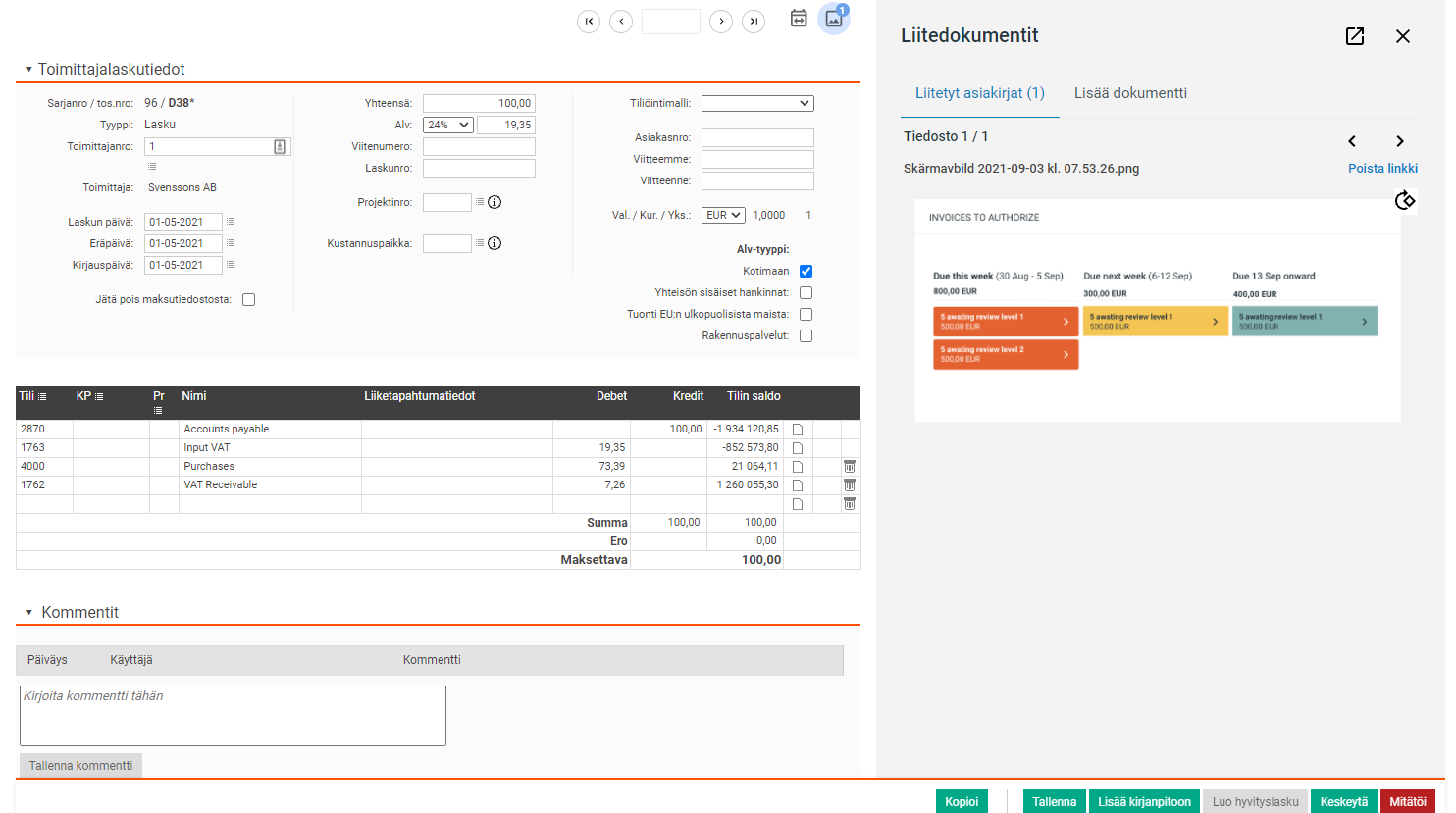
Missä:
- Ostolasku - Ostolaskut - avaa ostolasku
- Ostolasku - Saapuvat laskut (vain katselumahdollisuus)
Parannuksia pankkiosioon
Pankkiosioon on luotu uusi Tuontihistoria -valikko.
Uudella välilehdellä, sinun on mahdollista:
- Seurata tiliotteiden tuontia. Tämä voidaan tehdä kaikille tileille tai erikseen tilikohtaisesti, mikäli sinulla on useampi pankkiliti.
- Nähdä kunkin tiliotteen tuonnin alku- ja loppusaldot, mikäli tiedot ovat saatavilla tiliotteessa.
- Peruuttaa tiliotteen tuonti.
Toivomme, että toiminnallisuus ei ainoastaan tee pankkitapahtumien käsittelystä entistä luotettavampaa, vaan myös helpottaa työskentelyäsi. Lue lisää tästä.
Kustannuspaikat, Projektit ja tapahtumatiedot
Nyt on mahdollista syöttää kustannuspaikat, projektit ja tapahtumatiedot poikkeamien tileille:
- Maksaessa myynti- ja ostolaskuja
- Laskujen tappioksi kirjaamisessa silloin kun et saa suoritusta
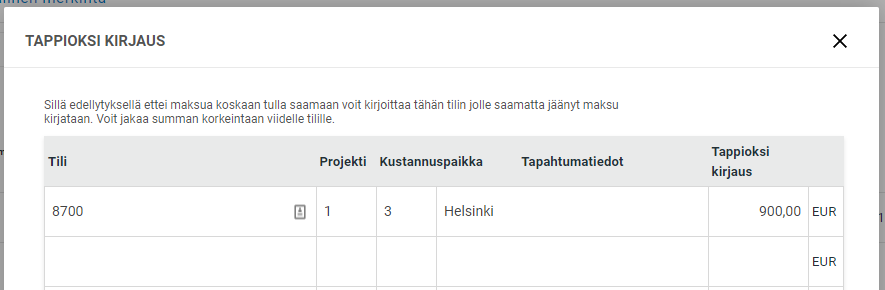
Missä:
- Ostolasku - Ostolaskut, avaa lasku ja napsauta Rekisteröi maksu
- Laskutus - Laskut, avaa lasku ja napsauta Rekisteröi maksu
- Ostolasku - Manuaalinen merkintä - Tappioksi kirjaus (rivin lopun x-painike)
- Laskutus - Maksut - Tappioksi kirjaus (rivin lopun x-painike)
Kirjanpitäjien roolit
Sinulla on nyt mahdollisuus määrittää kirjanpitäjän rooli suoraan Asiakkaan yleiskatsauksesta, tai yrityksen infokortista.
Huom: Mikäli kirjanpitäjällä on jo oikeudet asiakasyrityksessä, ei rooleja voi muuttaa Muokkaa asiakastietokantaa -näkymästä, vaan ainoastaan poistaa.
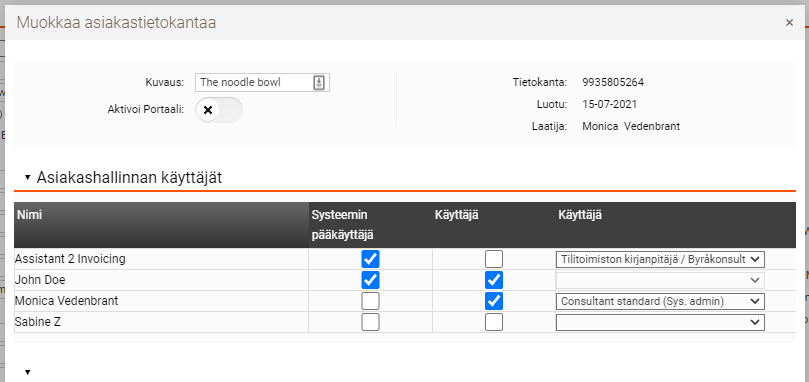
Missä:
- Asiakashallinta - Asiakkaan yleiskatsaus - valitse yritys, ja napsauta muokkaa yritystä, ja viimeisenä kynäkuvaketta kohdasta Asiakastietokannat
- Asiakashallinta - Yritys, valitse yritys, ja napsauta muokkaa yritystä, ja viimeisenä kynäkuvaketta kohdasta Asiakastietokannat