Voit tuoda listan käyttöomaisuuksistasi käyttöomaisuusrekisteriin kohdassa Käyttöomaisuusrekisteri - Käyttöomaisuus - Tuo.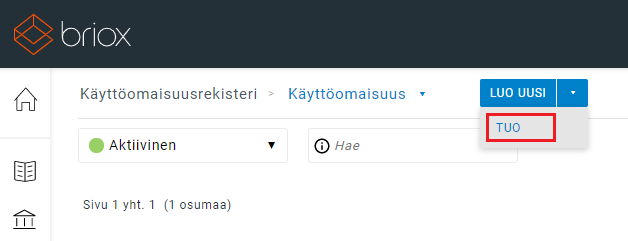
Tiedostomuoto:
Tuotava tieto on oltava rakenteellisessa muodossa sarakkeissa ilman tyhjiä merkkejä tai rivejä rivien välillä.
Tuetut tiedostomuodot ovat: TAB (sarkaineroteltu), Semicolon (puolipiste ;) ja pilkkueroteltu CSV.
Käyttöomaisuuden tilat
Mikäli tuot listan eri käyttöomaisuuksien tiloilla ilman että käytät yleistä pudotusvalikkoa niiden valintaan, täytyy tieto lisätä tuotavaan tiedostoon seuraavin statuksin: Nämä on kirjoitettava isoilla kirjaimilla, ilman välilyöntejä ja Englanniksi:
NOT_STARTED, ACTIVE, FULLY_DEPRECIATED, SCRAPPED, SOLD
Poistomenetelmä:
Jos olet tuomassa käyttöomaisuuksia eri poistomenetelmillä (Lineaarinen tai Menojäännös) ilman että käytät yleistä pudotusvalikkoa niiden valintaan: Nämä on kirjoitettava isoilla kirjaimilla, ilman välilyöntejä ja Englanniksi:
STRAIGHT, DEGRESSIVE
Mallit
Tämän artikkelin lopusta löydät esimerkkimallitiedostot Excel- ja CSV-formaatissa.
- Lataa CSV malli testataksesi tuontia.
- Sama tiedosto on ladattavissa myös Excel-muodossa. Tässä lyhyet kuvaukset eri sarakkeista tuontitiedostossa ja mitä tietoja on tuotavissa.
Seuraavat sarakkeet on merkattu tähtisymbolilla:
* Pakollinen aina: Käyttöomaisuuden kuvaus, Hankintapäivämäärä, Hyödyllinen käyttöikä, Hankintahinta ja Status (Asset Description, Acquisition date, Useful life, Acquisition value, Status).
** Pakollinen vain mikäli käyttöomaisuudelle on tehty aikaisempia poistoja: Poistettu kunnes, saakka, Alkusaldo
*** Yleiset asetukset tuonnille: (syötetään manuaalisesti tai tuonnin yleisistä asetuksista) Käyttöomasuuden numero, Käyttöomaisuuden tyypin numero, Poistomenetelmä
Tuo käyttöomaisuudet sisältävä tiedosto seuraavasti:
- Siirty kohtaan Käyttöomaisuusrekisteri - Käyttöomaisuus - Tuo.
- Napsauta Valitse tiedosto ladataksesi tiedoston.
- Kun tiedosto on ladattu, näet sarakkeet esikatselualueella. Ks. alla. Jos tuodun tiedoston ensimmäisellä rivillä on otsikot (kuten esimerkkitiedostossamme), valitse "Ohita ensimmäinen rivi" -ruutu, jotta otsikoita ei tuoda ensimmäisenä käyttöomaisuutena.
- Valitse nyt kullekin sarakkeelle oikeat otsikot napsauttamalla kunkin sarakkeen yläpuolella olevaa ruutua ja valitsemalla sarakkeeseen parhaiten sopiva nimike. Voit jopa valita useita nimityksiä saraketta kohden, jos sama kenttä on syötettävä useisiin paikkoihin. Katso alla oleva kuva.
-
Kun kaikki sarakkeet on valittu asianmukaisiin otsikoihin, napsauta Tuo tiedosto -painiketta. Vastaa OK, jos haluat vahvistaa tuonnin, tai Peruuta, jos haluat peruuttaa.
-
Kun tuonti on valmis, näät käyttöomaisuutesi Käyttöomaisuuksien listalla.
Yleiset tuontiasetukset ja standardiarvot
Seuraavat yleiset asetukset koskevat Brioxia ja ne voidaan määrittää koko tuonnille.
- Pudotusvalikko Käyttöomaisuuksien tyypeille
Käytettävissä olevat käyttöomaisuustyypit löytyvät kohdasta Käyttöomaisuusrekisteri - Käyttöomaisuuden tyypit. Voit myös määrittää omat käyttöomaisuustyypit. Nämä tulevat automaattisesti saataville tuonnissa. - Pudotusvalikko Käyttöomaisuksien tilalle
Näät pudotusvalikosta käytettävissä olevat tilat. - Pudotusvalikko Poistomenetelmälle (ei pakollinen)
Käytettävissä olevat menetelmät: Lineaarinen tai Menojäännös. - Käyttöomaisuuden numero
Mikäli haluat Brioxin luovan automaattisesti Käyttöomaisuuksien numerot tuontijärjestyksessä, valitse ruutu “Luo automaattisesti käyttöomaisuuden numero".
Tuontihistoria ja tuonnin peruuttaminen
Kun tuonti on valmis, näet sen tuontihistorian alla. Jos haluat peruuttaa tuonnin ja poistaa tuodut käyttöomaisuudet, napsauta rivin lopussa olevaa roskakoria.
Huom: Jos haluat poistaa tuonnin, mutta olet alkanut poistaa tiettyjä käyttöomaisuuksia, vain ne käyttöomaisuudet, joita ei ole poistettu Brioxissa, poistetaan omaisuusrekisteristä. Voit ladata seuraavat mallitiedostot tuontia varten: