Filspecifikationer
För att du ska lyckas med din import så måste du skapa din importfil enligt specifikationerna nedan.
Obs:
Ju mer information du importerar, desto mindre information behöver du fylla i på kontonivå där arbetet utförs konto per konto. Detta kan vara mycket tidskrävande om du har många konton i kontoplanen.
När du skapat din importfil, spara den som en tab-avgränsad textfil (.txt).
Om du är en Mac användare spara din filen som en windows formaterad text (.txt).

- Fälten Kontonummer och Benämning är obligatoriska och måste fyllas i. Informationen i de övriga kolumnerna kan läggas till efter importen har slutförts. Hur du gör detta förklaras i nästa avsnitt Ladda upp din kontoplan. Om du har många konton i kontoplanen rekommenderar vi att du importerar huruvida kontot är aktivt eller inte samt vilken kontoklass den tillhör.
- Du kan läsa mer om Momskoder under Kontrollera, i slutet av det här avsnittet.
- De båda X kolumnerna är platsmarkörer som säkerställer att alla kolumner hamnar i rätt läge vid importen. Dessa kolumner ska lämnas tomma, men ska inte tas bort.
- I kolumnen Aktiv, ange y om ett konto ska importeras som aktiv, annars lämna kolumnen tom (det är praktiskt att importera denna information, annars måste konton aktiveras en efter en).
- Kontoklassen som kontot tillhör, grupperar liknande konton för rapporteringsändamål och måste registreras för att dina rapporter ska fungera.
När du har skapat din importfil, spara den som en tab-avgränsad textfil (.txt).
Om du är en Mac-användare spara filen som Windows-formaterad text (.txt).

Nu har du en fil som du kan importera.
Ladda upp din kontoplan
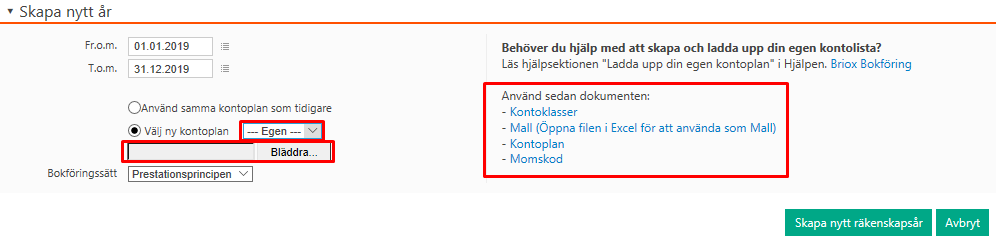
Om du väljer att ladda upp din egen kontoplan när du skapar ditt första räkenskapsår, under Inställningar - Bokföring - Räkenskapsår, klicka på radioknappen Välj ny kontoplan och välj sedan Egen i listan.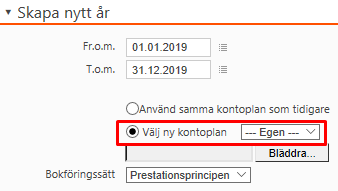
Du kan nu ladda upp filen som innehåller din kontoplan. På höger sida hittar du hjälpdokument om det skulle behövas.
Klicka på Skapa nytt räkenskapsår och svara OK på kontrollfrågan om du vill skapa räkenskapsåret och om du vill fortsätta, eller Avbryt om du vill avbryta processen.
Du har nu skapat ett nytt räkenskapsår med din egna kontoplan. Det nya räkenskapsåret visas i en ny flik i samma vy.
Du kan också kolla vilket räkenskapsår du jobbar i på högra sidan på skärmen.
Kontrollera din kontoplan
Gå till Register - Kontoplan för att kontrollera att alla uppgifter har importerats på rätt sätt. Om du klickar på ett visst konto i den här vyn, kommer du att kunna se detaljerad kontoinformation.
I den här vyn kan du också lägga till information som du inte hade med i din import: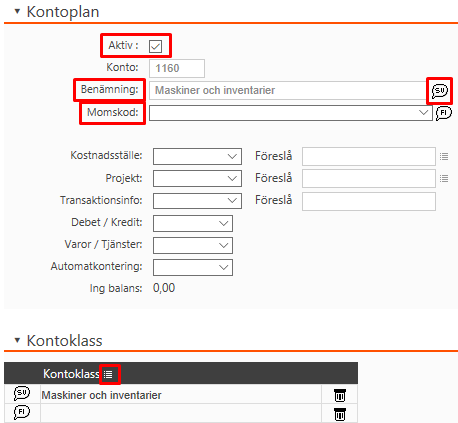
- Huruvida kontot är aktivt eller inte. Avmarkera bockrutan for att inaktivera kontot.
- Du kan också byta benämning på ditt konto och ange översättningar genom att klicka på språkbubblan.
- Du kan välja momskoder från rullgardinsmenyn.
- Kontrollera att kontona är anslutna till rätt kontoklass för att rapporterna ska fungera på rätt sätt. Du kan välja lämplig kontoklass genom urvalsknappen.
Om du ska koppla många eller alla dina konton till en kontoklass, är det både enklare och snabbare att göra detta under Register - Kontoplan - Kontoklasser. Här väljer du vilken kontoklass du vill att dina konton ska vara kopplade till.
Det konto du valt visas som understruken i den vänstra kolumnen och dess detaljer visas längst upp i den högra spalten. Om fler konton redan är kopplade till kontoklassen, visas de i den nedre delen av den högra kolumnen.

I den högra kolumnen kan du registrera dina konton antingen genom att skriva kontonumret eller använda urvalsknappen i Konto kolumnen.
När du har registrerat alla konton som ska kopplas till en visst kontoklass, klickar du på Spara för att fortsätta eller Avbryt för att avbryta processen.
Slutligen kan de förvalda konton kopplas till rätt kontonummer under Register - Kontoplan - Förvalda konton.
Kontrollera
Kontrollera att allting är rätt genom att skriva ut din kontoplan i form av en balans- och resultatrapport med rapporten kontoplan.