Öppna verktyget
Klicka på Adminverktyget i huvudmenyn till vänster.
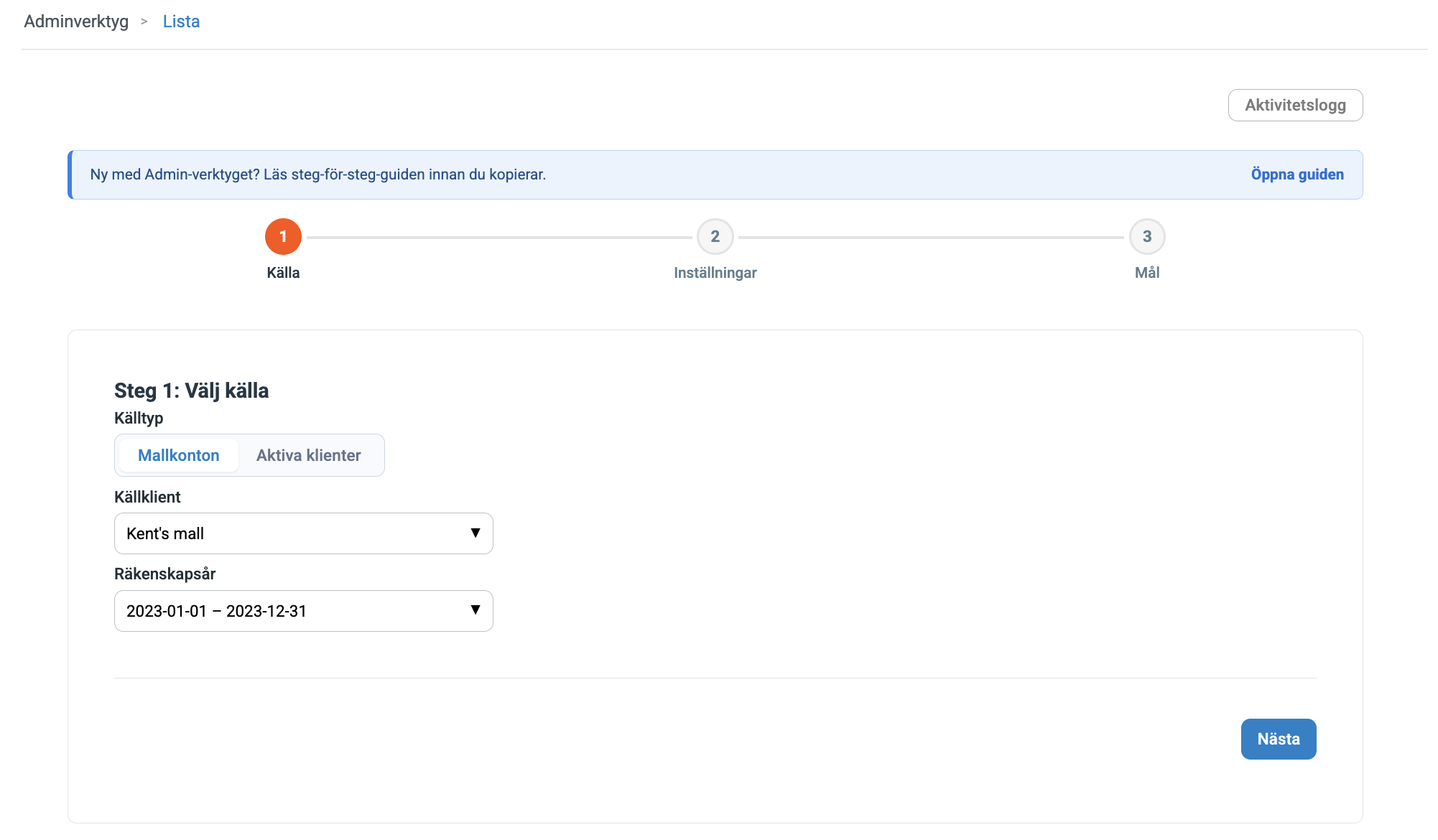
Verktyget är uppbyggt som en guide i tre steg: Källa → Inställningar → Mål, med en knapp för Aktivitetslogg i toppmenyn där du kan granska eller ångra tidigare kopieringar.
Steg 1 – Välj källa
Det här är klienten du kopierar från.
- Välj en Källtyp:
- Mallkonton – kopiera från en av dina mallklienter (det vanligaste alternativet).
-
Aktiva klienter – kopiera från en befintlig, aktiv klient.
- Välj Källklient. Du kan söka på namn eller organisationsnummer.
- Välj Räkenskapsår att kopiera från.
- Klicka på Nästa.
Steg 2 – Välj vad som ska kopieras
Inställningarna är organiserade i grupper som kan fällas ut och in.
Markera de grupper med poster som du vill kopiera.
Varje grupp har en genväg för Markera alla / Rensa, och varje objekt visar hur många poster den innehåller.
Grupperna är:
-
Kontoplan
- Kontoklasser
- Konton
-
Ekonomi
- Standardkonton
- Rapportgeneratormallar
- Skattekodsmappning 🇫🇮
- Noter till bokslut 🇫🇮
-
Bank och verifikat
- Verifikationssmallar
- Verifikationsserier
- Automatiseringsinställningar
- Matchningsregler
- Betalmetoder
- Automatisk matchningsinställningar
-
Register
- Uppdragsmallar
- Leverantörer
- Kunder
- Artiklar
- Valutor
-
Layouter
- Utskriftsmallar
- Standardinställningar för utskrifter (det vill säga vilka utskriftsmallar och utskriftsalternativ som är inställda som standard för varje dokumenttyp – till exempel den mall som används som standard för fakturor, order, orderbekräftelser och påminnelser).
-
System
- Arkivmappstruktur
- Utläggskategori
- Betalningsvillkor
- Leveransvillkor
- Anläggningsmallar
- Företagsinställningar (aktivera funktionalitet)
- Roller
När du har valt allt du vill kopiera, klicka på Nästa.
Några saker att tänka på
Delval
För vissa poster kan du göra ett delval och kopiera endast specifika poster. Du kan till exempel välja att kopiera en specifik kontoklass.
Om du lämnar valet som Kopiera alla (välj för att begränsa) kopieras alla poster av den aktuella typen. Antalet poster som kommer att kopieras, eller som har valts för kopiering, visas också.
Hantera konflikter
För varje grupp kan du bestämma hur verktyget sska hantera eventuella konflikter.
Rullgardinsmenyn Vid konflikt styr vad som händer om målklienten redan har den aktuella inställningen:
- Sammanfoga (lägg endast till nya) – lägger till det som saknas och lämnar befintliga poster oförändrade. Det säkraste alternativet.
- Skriv över befintliga – ersätter målklientens version med källans version.
-
Hoppa över om finns – lägger endast till poster som inte redan finns och ändrar inget som redan finns.
Beroenden
Om du väljer något som är beroende av en annan grupp, till exempel konton som är kopplade till kontoplanen, visas en varning om Saknade förutsättningar. Du behöver då inkludera den nödvändiga gruppen innan du kan fortsätta.
Steg 3 – Välj mål och genomför kopieringen
Välj de klienter som ska få inställningarna. Du kan söka i listan, använda Markera alla och se varje klients status. Låsta klienter kan inte väljas.
Du kan också markera "Kopiera också till klienthanterarens konto" för att inkludera din egen byrås konto.
- Klicka på Förhandsgranska.
-
Granska ändringar.
För varje målklient visas en sammanställning per kategori:
- Lägg till – nya poster som kommer att skapas
- Skriv över – befintliga poster som kommer att ersättas (granska dessa antal noga)
- Hoppa över – poster som redan finns och lämnas oförändrade
- Om en klient saknar räkenskapsår uppmanas du att ange från- och tilldatum för att skapa ett innan kopieringen genomförs.
- Du kan även få en varning om en klient saknar något som de kopierade posterna refererar till.
- Kryssa i "Jag har granskat ändringarna ovan", och klicka sedan på Utför kopiering.
- Följ förloppet medan varje målklient behandlas och klicka sedan på Klar när kopieringen är färdig. Du får då en resultatsammanfattning för varje klient.